导出视频与图片
Rive 的核心是交互式动画,但有时你也需要 MP4、GIF 或 PNG 序列等传统格式。我们的 Cloud Renderer 可以将任何设备变成一台超级计算机,让你在我们生成视频或设计文件的同时继续工作。
支持的格式
- H.264
- GIF
- PNG Sequence
- SVG Sequence
- WebM
- PNG
- SVG
如何渲染
所有渲染都通过创建 Rendering Presets,然后将这些 Render Presets 添加到 Render Queue 来完成。
创建预设
选中 Artboard 后,你会看到 Render Presets 选项。点击加号按钮会创建一个新的 Render Preset。你可以在设计模式或动画模式中完成此操作。
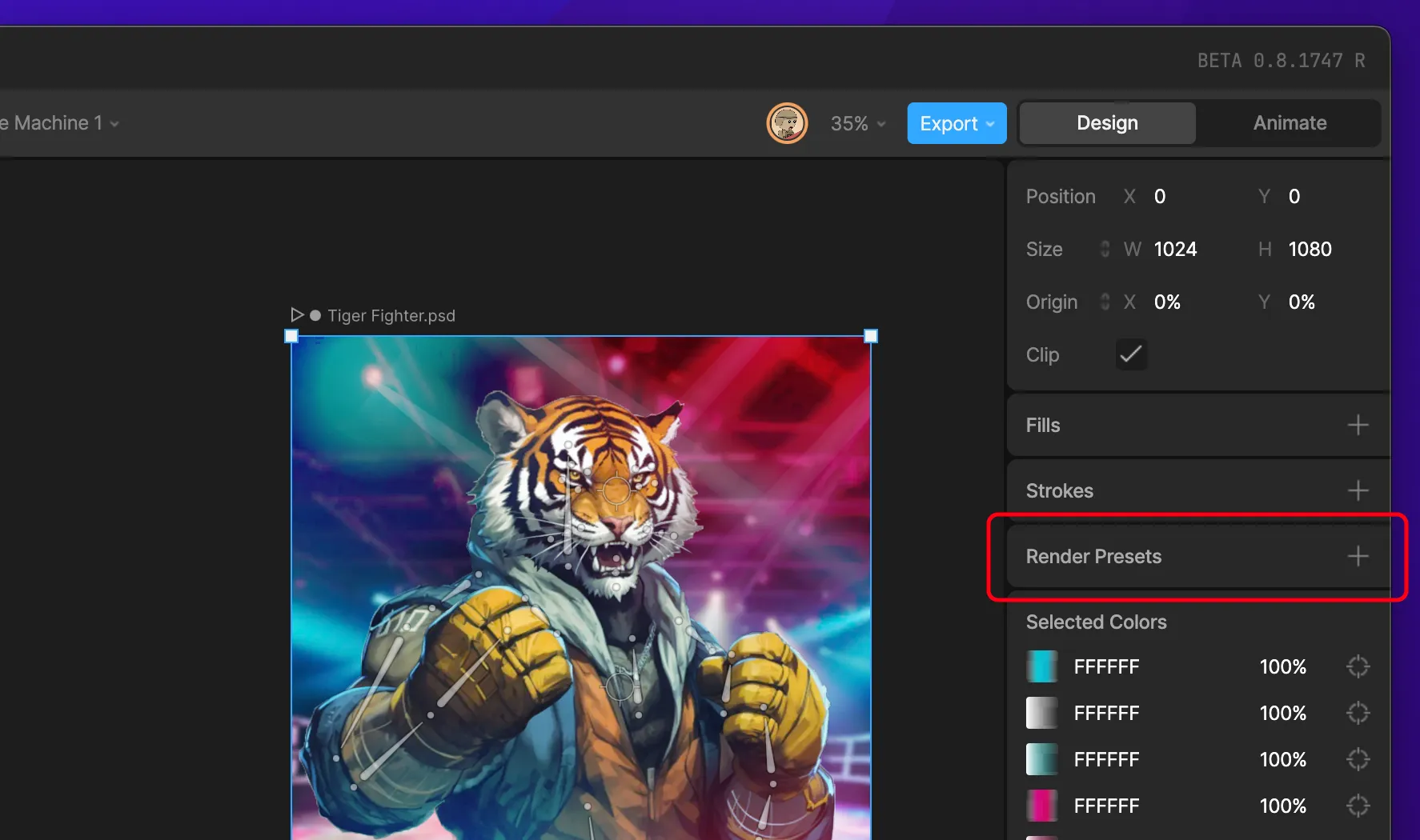
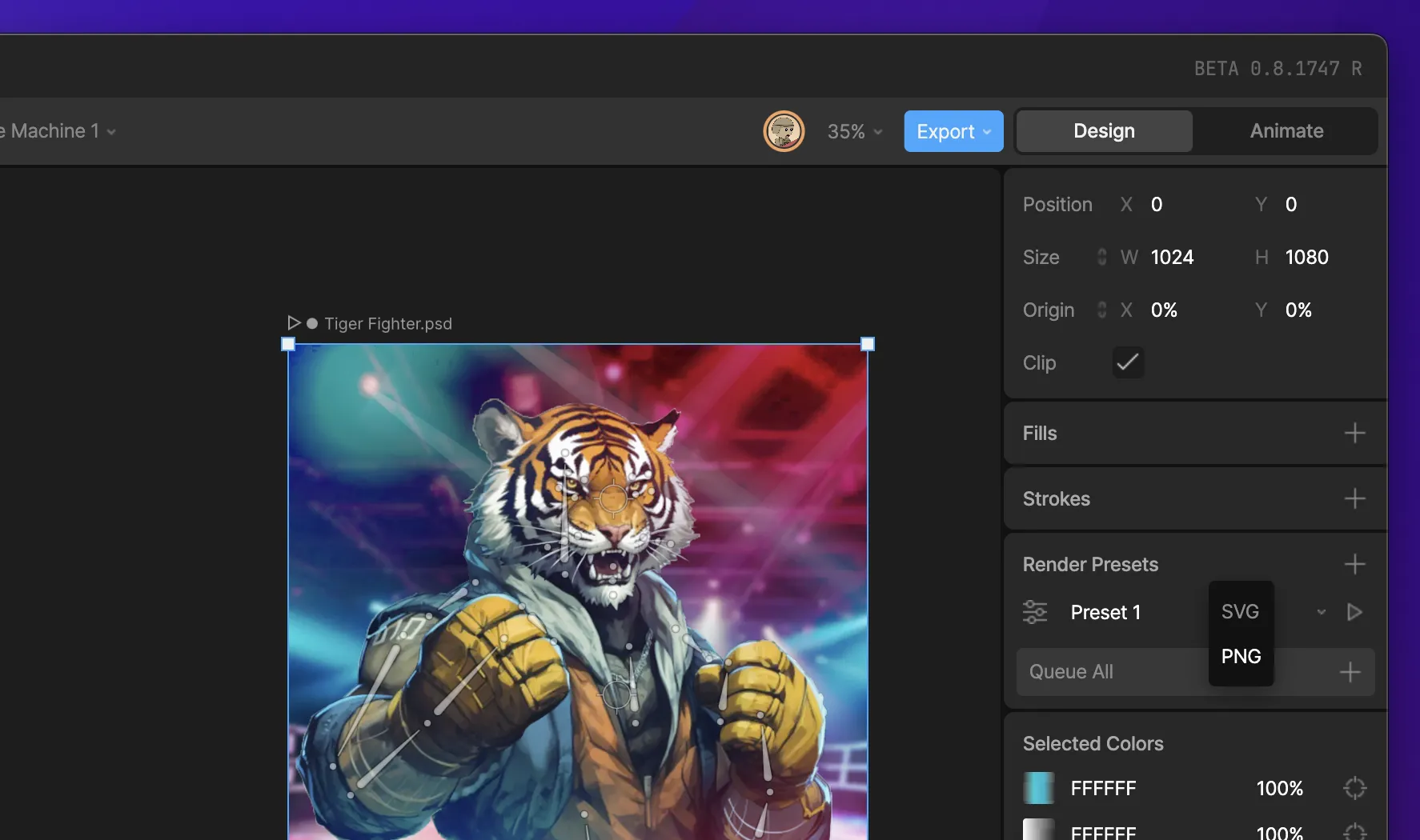
在 Design Mode 中创建 Render Preset 时,你可以选择渲染 SVG 或 PNG。选中该预设后,可以使用下拉菜单更改此选项。
在动画模式中创建 Render Preset 时,你可以选择渲染多种视频格式,包括 H.264、GIF、PNG/SVG 序列和 WebM。选中该预设后,可以使用下拉菜单更改此选项。
在 Render Preset 名称的左侧,你会看到其他选项,可用于更改多项设置。
- Animation
- Format
- FPS
- Duration
- Bit rate
- Size
将预设添加到 Render Queue
创建完预设后,你需要将其添加到 Render Queue。
你可以使用 Render Presets 下方的 Queue All 按钮,或在某个 Render Preset 中找到 Add to Render Queue 选项来完成此操作。
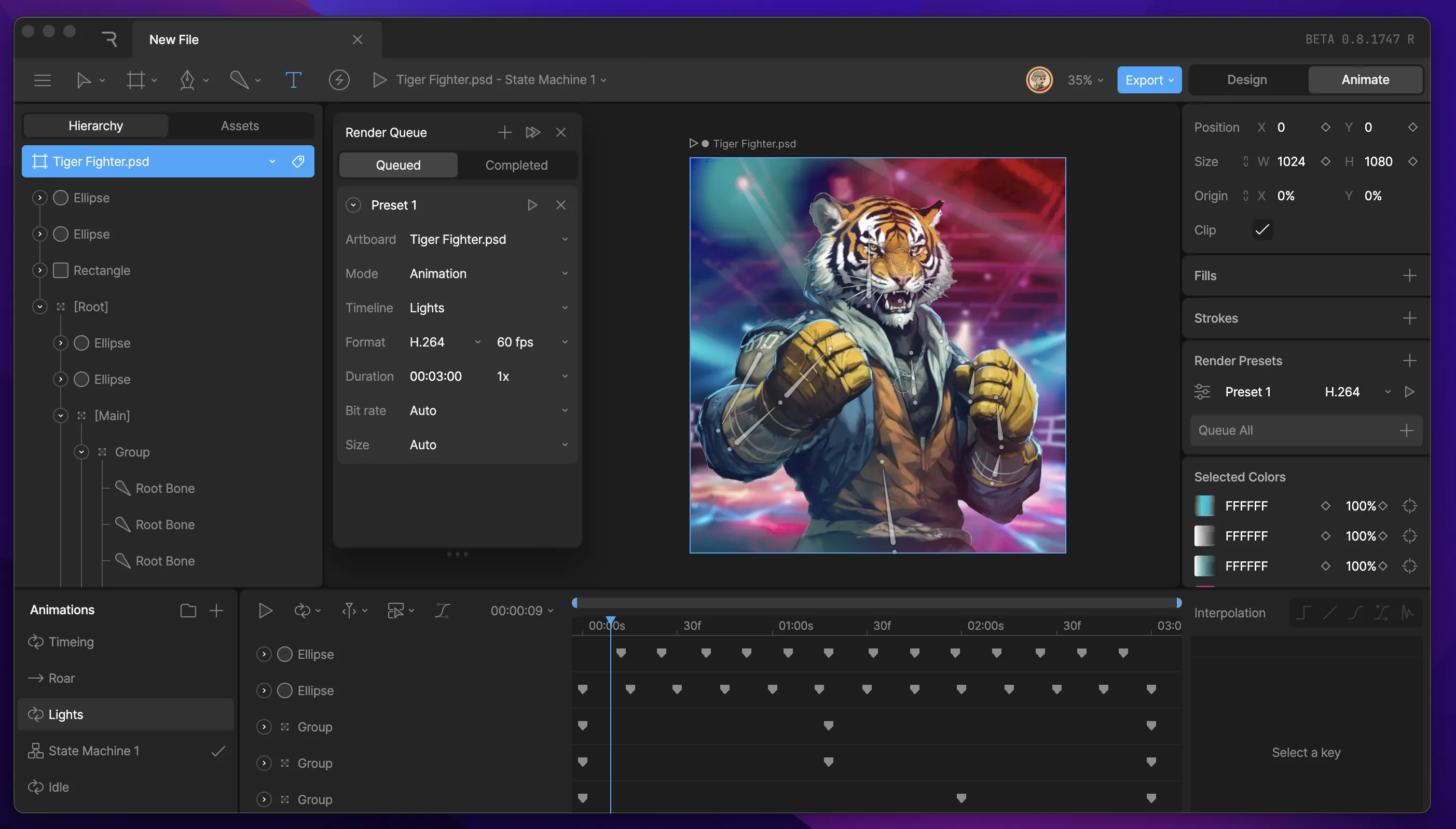
将项目添加到 Renderer 后,你会看到一个新窗口出现。这个窗口就是 Render Queue。在这里,你可以更改渲染选项,也可以开始渲染流程。
你始终可以通过 File Menu 找到 Renderer。
要开始渲染动画,请使用预设名称旁边的播放按钮,或点击 Render Queue 顶部的双播放按钮。

文件渲染完成后,你就可以在 Cloud Renderer 的 Completed 选项卡中下载它。
